オーディオ・サーバに手を染める
“Daphile” を使う 2025
パソコンでとり貯めたデジタル音源を「良い音」で「楽に聞く」ことができないかと思って始めてみた。いろいろ調べたらDaphile(63,800件ほど検索される)というソフトがうまいことやってくれそうなことが判ったので、たまたま用意したパソコンで動かしてみることにした。
大前提として「Daphile」はWindowsやMacにインストールするソフトではない。
それ自体をサーバOSのようにパソコンにインストールして使う。設定や操作は別のパソコンやスマホのブラウザから行う。なのでDaphile用に1台パソコンを用意しておく。
まずは提供元のサイトを訪れて最初のページをよく読む。
設定はWebページからできる。全部英語だけどGoogleWeb翻訳でほとんど日本語環境のように使える。
インストールの手順は検索すると情報は得られるので、kunの環境で起きた問題とうまく回避できた方法を記録しておく。「最低限これだけやれば」の高音質化への調整になります。ただし、たまたま今回のハードの組み合わせでうまくいっただけなので、参考にされる方は自己責任でお願いします。
Daphileの設定(高音質化 音飛び・歪みなどへの対策)
接続して、初期状態ででてきた音で「これはおかしい、変な音」と思ったところは、次のように解決できた。
(最終的にタイヘンいい音で再生できるようになった)
| 現象 | 現象をもう少し詳しく | 設定場所(詳細は「実際の…」参照) |
|---|---|---|
| (1) 音飛びする | ごく稀に一瞬だけ音が欠ける(気になりだすと嫌なもの) | Settings>Audio Device>DAC>Advancedボタン →Player Buffering>Stream buffer: |
| (2) 歪(ひずみ)がでる | ゲインに応じて「歪(ひずみ)」がでる(クリッピングが発生している) | Settings>Audio Device>DAC>Advancedボタン →Resampling filter>Attenuation: |
| (3) 音楽に「ブツブツ音」が混じる | 歪んでいるのとは違うけど音に合わせて出る「ブツブツ」 | Settings>Audio Device>DAC>Audio Proccessing |
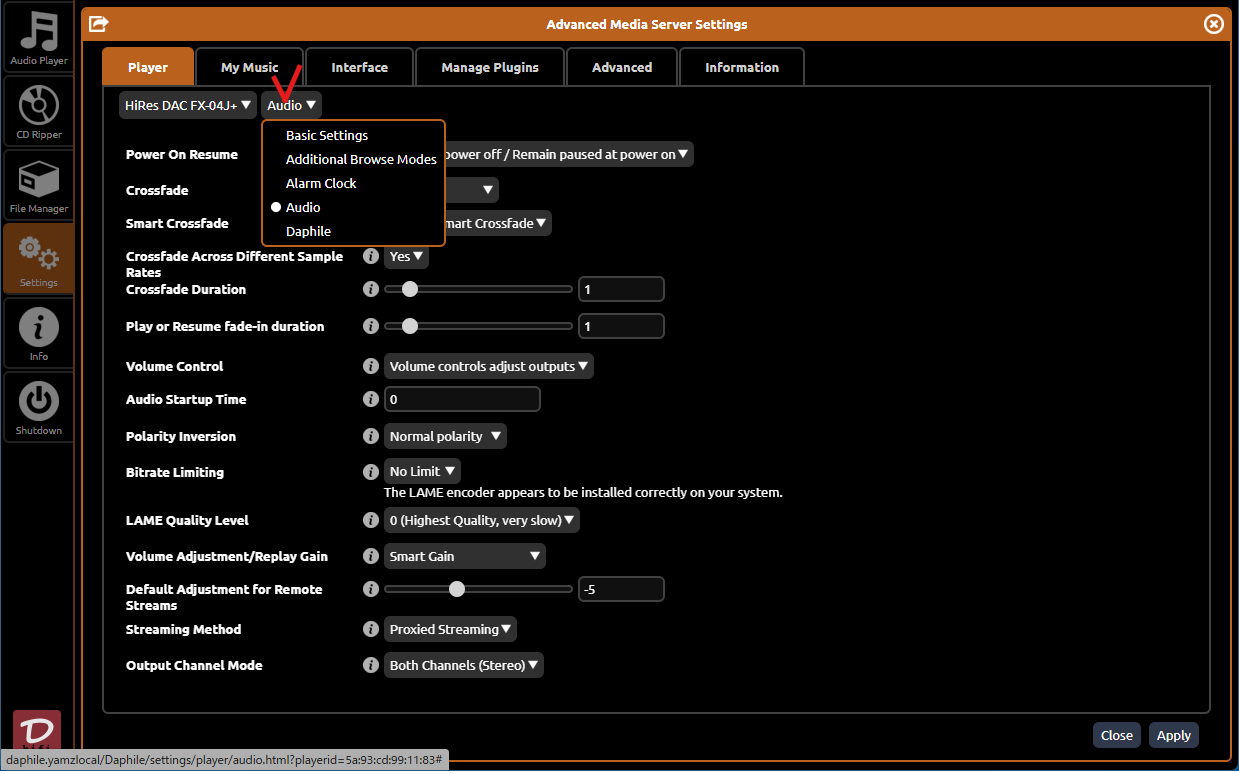
| (4) 音が「こもった」感じ | mp3音源の音質が悪く、クリアに聞こえない | Settings>Advanced Media Server Settings> Player>Audio>LAME Quality Level |
実際の解決設定の画面
その前に、、設定の確定はそれぞれの画面で微妙に違う。
- 「Settings」の画面で直接変更したものは、だいたい画面下の「Save & Reset」ボタンで確定
→Daphileが再起動する。再起動すると設定が有効になっている。 - DACの設定は枠下の「Apply」ボタンで有効になる。念のため画面下の「Save & Reset」ボタンで確定
→Daphileを再起動しておくと安心。 - 「Advanced Media Server Settings」の中での変更は画面下の「Apply」ボタンで有効になる。再起動しても設定は残る。
(1) -1 音飛びする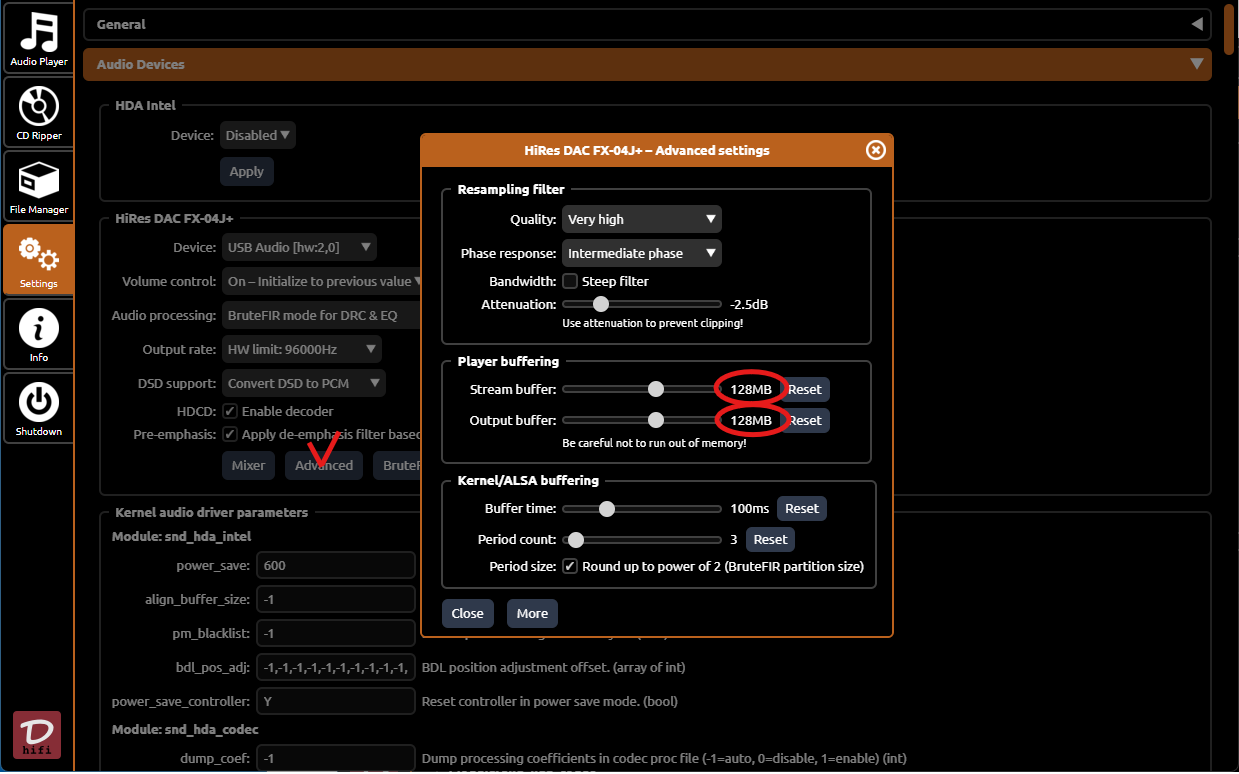 |
表示される「DAC名 – Advanced Setting」ウィンドウ内、
4GBメモリで、両方とも128MBで丸く収まった。メモリが許すなら1曲分のバッファを割り当てれば「 |
| (1) -2 音飛びする(ストリーミング) ラジオなどのストリーミングで音飛びするとき  |
下記(4)の別タブの画面 プルダウン「 ここの秒数を増やすとより多くのバッファで再生してくれる。増やしすぎるとディスクも食うし、ラジオがなかなか始まらなくなるので注意。
|
(2) 歪(ひずみ)がでる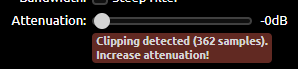 |
上の(1) -1 ウィンドウ内、、
|
(3) 音楽に「ブツブツ音」が混じる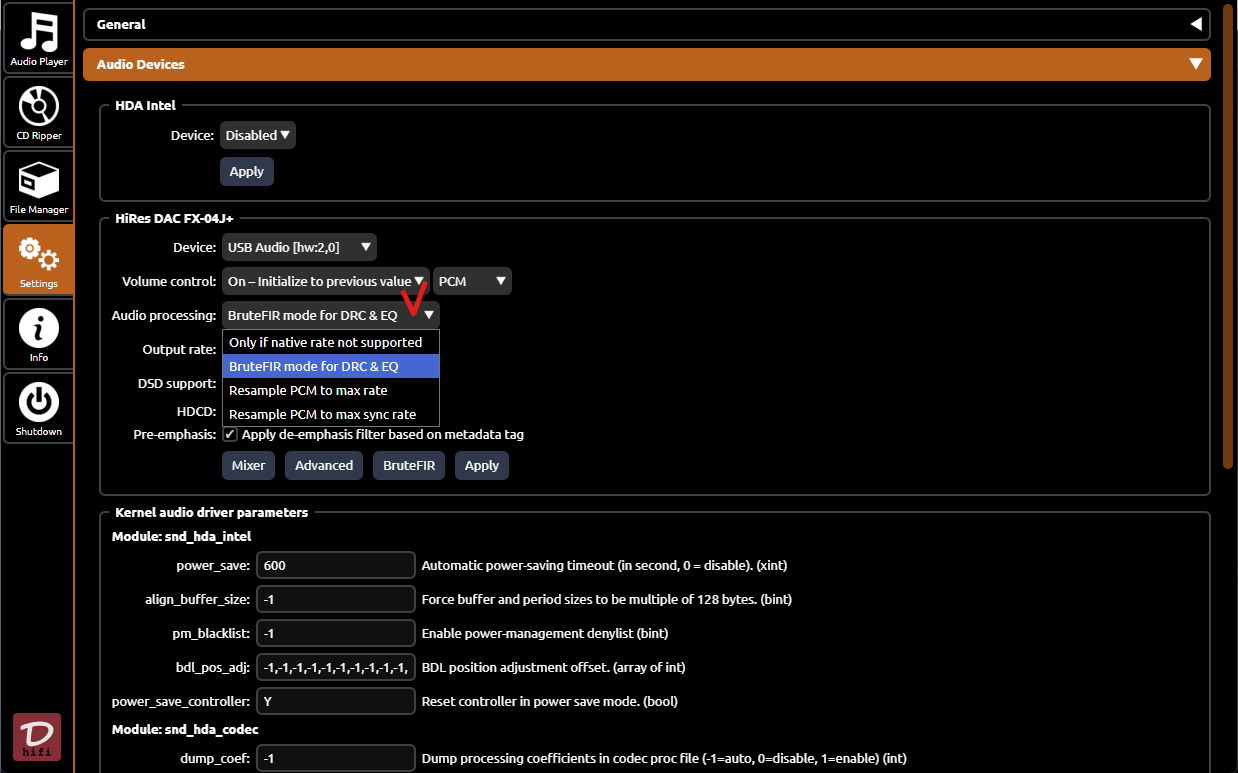 |
「 (理由は不明;この選択だけブツブツ言わない-DACによる?) |
(4) 音が「こもった」感じ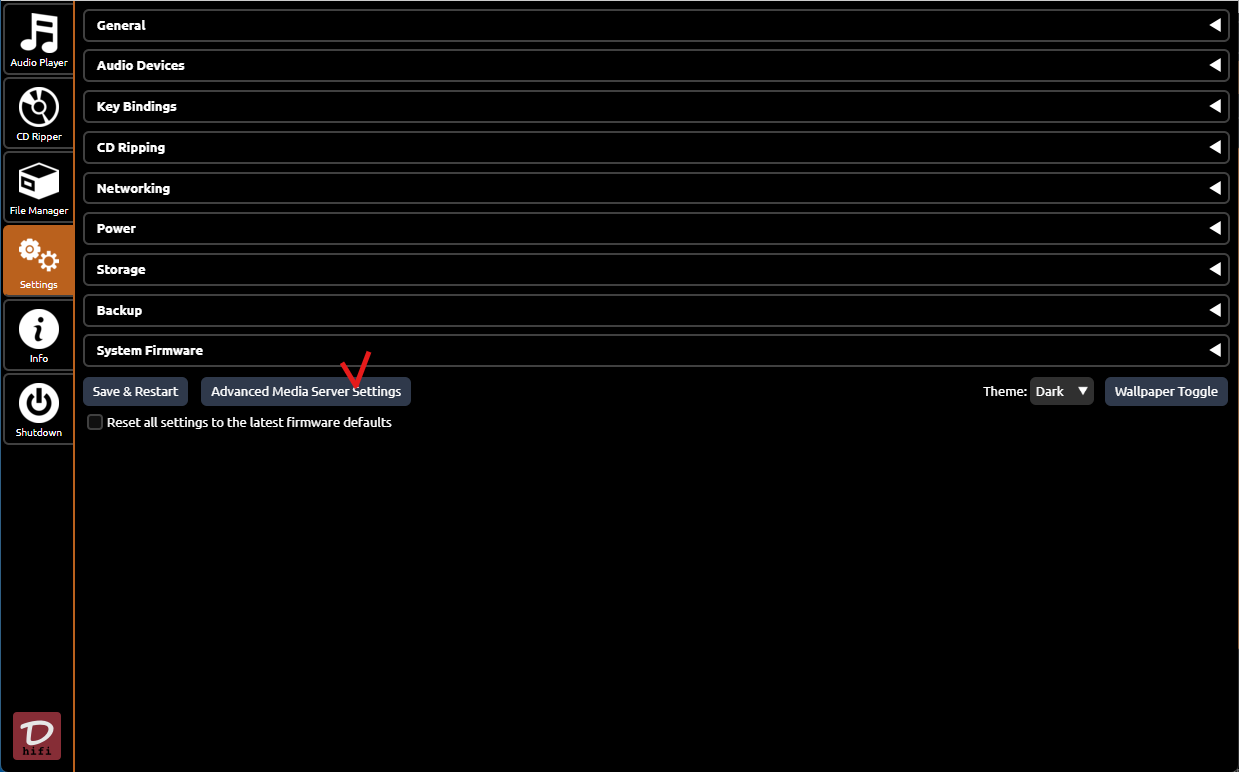 |
設定のために、
で詳細設定へ移動する。 |
 |
「 |
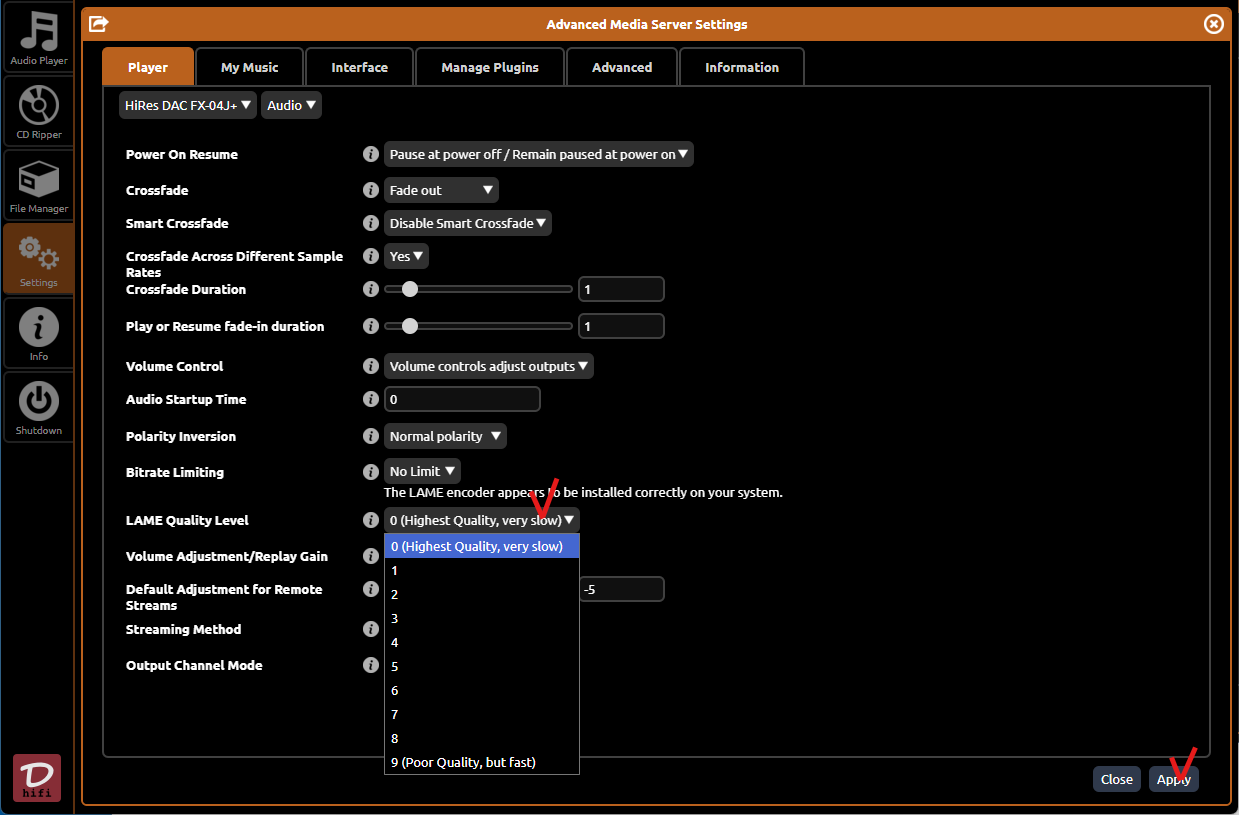 |
「 ただし上げすぎると(2)の「音飛び」が発生するようになる(「Very Slow」)。(2)との兼ね合いで満足する品質まで上げてやる感じ。 |
 ←これ(プレイリスト右下のボタン)
参考)スライダをマウスでクリックしてから矢印キーで細かく調整できる。Daphile全般、イコライザのスライダも同様なのでお試しあれ。
キーワード
このキーワードは押さえておいた方がスムーズに進められそう、だと思うものをピックアップしておきました。
キーワードを選択して右クリック→『Googleで「xxxx」を検索』で調べてみてください。
- Daphile(ついでにLinux)
- デジタルオーディオLAME
- DAC
- FLAC/ALAC,AIFF/WAV,AAC,MP3
“NAS”とか”SMB/SSH”などネットワーク関連はオーディオとは別に押さえておいたほうが楽です。
パスするキーワード
ひとまずは気にせず進めた方がいいキーワード
- DSD
- ジッター
- クロックジェネレータ
最初からこれらの言葉を気にしていると、前に進めなくなりそう。。オーディオ関係ではよくあるハナシ。
だんだん全体がおちついてから、その実体をよく勉強した上で設定やハードを変更したほうがいいかな。
《ハードウェアの紹介》
パソコン
中古でお安く手に入れた。
mouse MH-I9U01(CPU:Intel Core i9-13900)
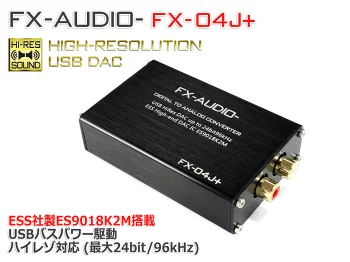
DAC
パソコンのUSBからアナログ信号に変換してくれる装置だ。
参考まで「DAC」は「Digital to Analog Converter」(デジタル・アナログ変換器、kunは“D/Aコンバータ”の方が馴染みがある)。こちらを用意した。この機種、DSDのネイティブ対応はない。でもDaphileが上手にD/A変換してくれるので、5,000円程度でなかなかの「デジタルーディオ」になる(もちろん他にアンプとスピーカは必要)。
Daphileへの資源割り当て
パソコンはスーパーバイザOSを導入して仮想化している。仮想環境での資源割り当ては下の表のような感じ。。
これくらいで充分。使用率はCPUが20%弱、メモリは35%程度で済んでいる。
DACは、USBデバイスにパススルーしてやれば普通にDaphileから使えるようになる。
ストレージはDaphile(OS)用には10GBだけで、音源は同じ仮想環境に立てたNASを参照(smb3:でなくsshfs:)している。NASもDaphileも同じPC(仮想環境)の中で動いているので実質直結みたいなもんだ(しかもネットワークケーブルも無い…)。
普通のIntel-CPUパソコンにDaphileをインストールしてやれば、もちろん使える。仮想環境が必須ではない。リソースは下の程度で動く、の参考まで。
| メモリ | 4.0 GB |
| プロセッサ | 2 core |
| BIOS | BIOS(UEFIでなく) |
| ハードディスク | OS:10GB 音源:1TB(同仮想環境内のNAS) |
| USBデバイス | FX-04J+(ベンダ/デバイスID指定) |
※General>Graphics Driver:のチェックボックスを「オン」にするとCPUを2倍くらい消費する。グラボ経由でHDMIを使うときに意味があるらしい(巷の噂「これをオンにしたほうが音がいい」というのはそういうことらしい)。
接続方法
「パソコン [USB] –> DAC[RCA] –> メインアンプ –> スピーカ」
(音量はDaphileで調整してやる。他のパソコンやスマホのWebから操作できるのでラクチン)
おまけ…
これまでのkunのオーディオ構成は、
「Mac Mini[HDMI] –> テレビ[RCA] –> メインアンプ –> スピーカ」
(Mac Miniのイヤホンジャック;Mac内蔵のDAC;からもアナログは出ているけど、REGZAテレビ内蔵のDACを利用したほうが音がいい)
だったけど、これより格段に音がよくなった。サブウーハーも追加してやったらもう言うことなし。
あと試しにMac MiniのUSBへ今回のDAC(FX-04J+)を繋いでみたけど、Daphileの方が断然いい。
プレーヤはWeb操作でスマホからも上手に操作できる。テレビの入力を切り替えなくてもいい! しかもDaphileでインターネットラジオをジャンルや地域で探して聞くこともできるので最高。
これから休日はコーヒー飲みながらブルース漬け、だな。昔から夢だったオーディオ生活が送れるようになりました。

end…